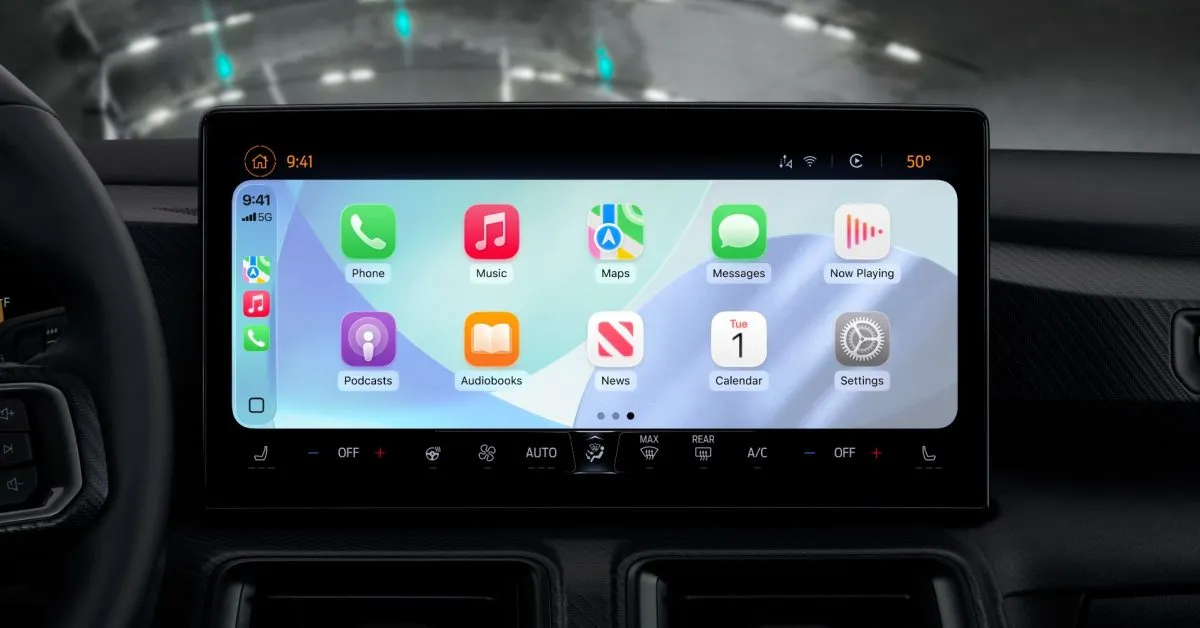
سیستم Apple CarPlay، که به طور گستردهای در خودروهای مدرن برای ارائه تجربهای یکپارچه از دنیای اپل در جاده مورد استفاده قرار میگیرد، با انتشار بهروزرسانیهای جدید، شاهد تحولات قابل توجهی در زمینه شخصیسازی بوده است. در آخرین نسخه سیستم عامل iOS، اپل قابلیتهای جدیدی را برای کاربران فراهم آورده تا بتوانند رابط کاربری CarPlay را بیش از هر زمان دیگری مطابق با سلیقه و نیاز خود تنظیم کنند. این تغییرات فراتر از افزودن امکانات صرفاً ظاهری است و به کاربران اجازه میدهد تا تجربه استفاده از نمایشگر خودرو را بهینهسازی کرده و دسترسی به اطلاعات و برنامههای مورد نیازشان را تسهیل نمایند.
تمرکز اپل بر ارائه ابزارهای سفارشیسازی در CarPlay، نشاندهنده اهمیت این پلتفرم در اکوسیستم خودرویی این شرکت است. با افزایش پیچیدگی نمایشگرهای خودرو و نیاز روزافزون به تعامل ایمن و کارآمد با دستگاههای هوشمند در حین رانندگی، قابلیتهایی چون تنظیم مقیاس نمایش، مدیریت ویجتها و انتخاب تصاویر پسزمینه، نقش بسزایی در بهبود تجربه کاربری ایفا میکنند. این قابلیتها نه تنها جنبه زیباییشناختی دارند، بلکه به طور مستقیم بر سهولت استفاده و دسترسی به امکانات مختلف تأثیر میگذارند.
قابلیتهای کلیدی سفارشیسازی در CarPlay
بهینهسازی هوشمند نمایشگر (Smart Display Zoom)
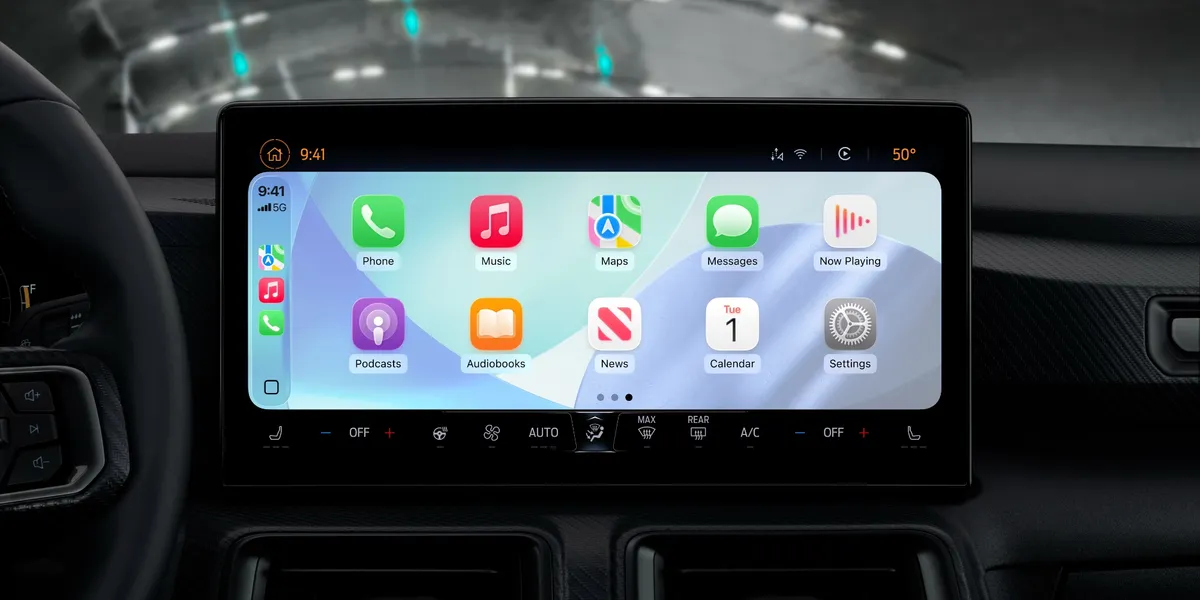
یکی از نوآوریهای هیجانانگیز در iOS 17 برای CarPlay، قابلیت «بهینهسازی هوشمند نمایشگر» یا Smart Display Zoom است. این ویژگی جدید به طور خاص برای سازگاری بهتر رابط کاربری CarPlay با ابعاد و نسبتهای مختلف نمایشگر خودروها طراحی شده است. در بسیاری از خودروها، ممکن است رابط کاربری پیشفرض به خوبی با نمایشگر خودرو تطابق نداشته باشد و بخشهایی از صفحه بریده شده یا فضای خالی زیادی ایجاد شود. Smart Display Zoom با تنظیم خودکار مقیاس آیکونها و محتوا، تضمین میکند که تمام عناصر رابط کاربری به شکلی خوانا و قابل دسترس نمایش داده شوند.
این قابلیت به صورت پیشفرض غیرفعال است و کاربران میتوانند از طریق منوی تنظیمات CarPlay در نمایشگر خودرو، بخش Display، آن را فعال یا غیرفعال کنند. اپل اعلام کرده است که این ویژگی بر روی اکثر خودروهای پشتیبانی شده در دسترس خواهد بود، اما ممکن است در برخی مدلهای خاص وجود نداشته باشد. فعالسازی این گزینه میتواند تفاوت چشمگیری در نحوه نمایش برنامهها و اطلاعات ایجاد کند و تجربه بصری بهتری را فراهم آورد.
مدیریت و شخصیسازی ویجتها
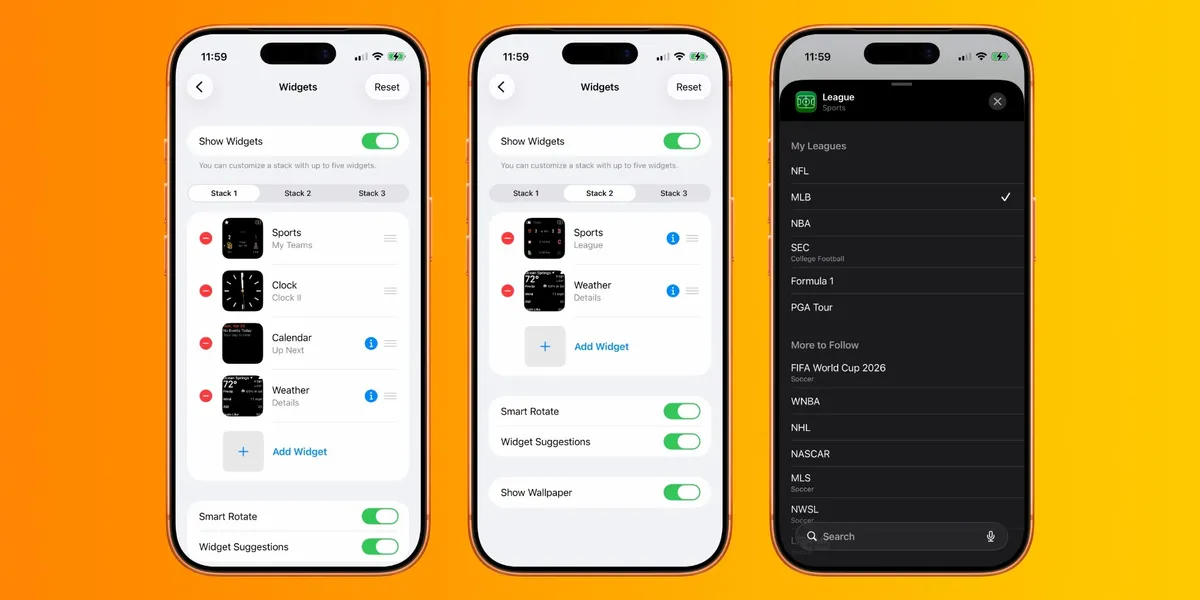
ویجتها که سالهاست بخش جداییناپذیری از تجربه کاربری آیفون بودهاند، بالاخره راه خود را به CarPlay باز کردهاند. در iOS 17، کاربران میتوانند ویجتهای مورد علاقه خود را در سمت چپ صفحه اصلی CarPlay قرار دهند. بسته به اندازه نمایشگر خودرو، امکان نمایش ۱ تا ۳ دسته ویجت به صورت همزمان وجود دارد. این ویجتها میتوانند اطلاعاتی نظیر وضعیت آب و هوا، میزان شارژ باتری، برنامه تقویم، کنترلهای موسیقی و موارد دیگر را به صورت لحظهای در اختیار کاربر قرار دهند.
برای سفارشیسازی ویجتها، لازم است به تنظیمات آیفون خود مراجعه کرده، سپس به مسیر General ⇾ CarPlay ⇾ [نام خودروی شما] ⇾ Widgets بروید. در این بخش، کاربران قادرند ویجتهای دلخواه خود را به هر دسته اضافه یا حذف کنند. حداکثر پنج ویجت برای هر دسته قابل انتخاب است. همچنین گزینهای برای فعالسازی «Smart Rotate» یا چرخش هوشمند وجود دارد که به ویجتها اجازه میدهد محتوای مرتبطتر را بر اساس موقعیت و زمان نمایش دهند.
والپیپرهای جدید و متنوع
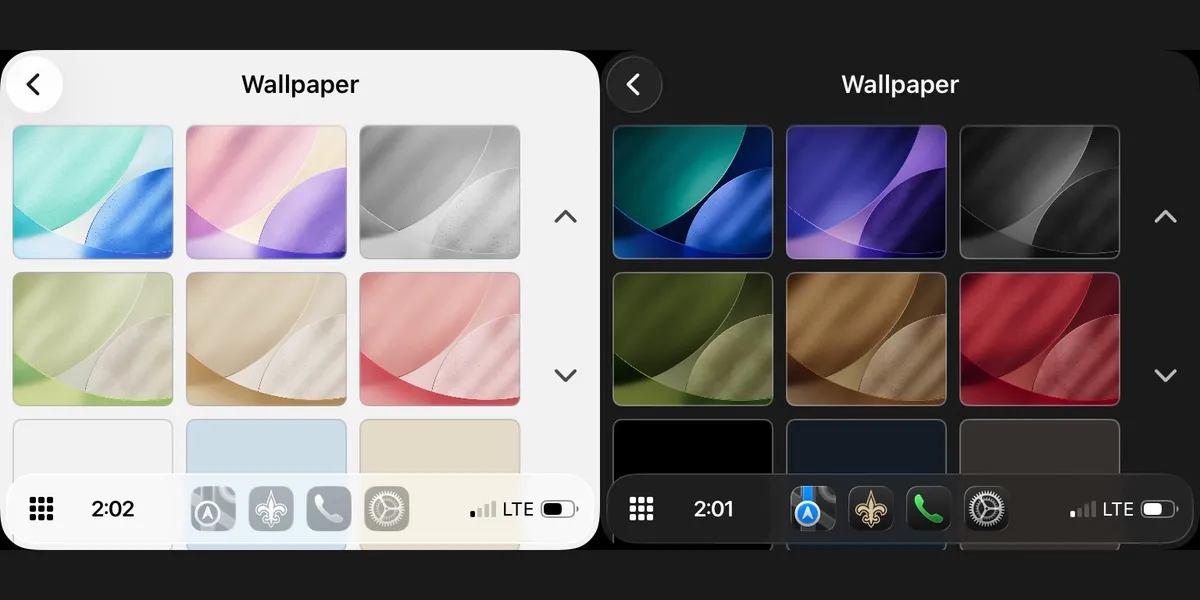
برای تازگی بخشیدن به ظاهر CarPlay، اپل مجموعهای از والپیپرهای جدید را در iOS 17 معرفی کرده است. این والپیپرها که برگرفته از طرحهای جدید والپیپر آیفون هستند، در شش گزینه رنگی مختلف عرضه شدهاند. نکته جالب توجه این است که این تصاویر پسزمینه به صورت پویا با حالت نمایشگر (روشن یا تاریک) تطبیق پیدا میکنند؛ یعنی در حالت نور روز، ظاهر متفاوتی نسبت به حالت شب خواهند داشت.
تغییر والپیپر در CarPlay بسیار ساده است و میتوان آن را از طریق منوی تنظیمات موجود در نمایشگر خودرو، بخش Wallpaper، انجام داد. این امکان شخصیسازی ظاهری، به کاربران اجازه میدهد تا فضای داخل خودرو را با سلیقه خود هماهنگ کرده و حس تعلق بیشتری به رابط کاربری خودروی خود داشته باشند.
قابلیت تغییر اندازه متن
در راستای بهبود دسترسیپذیری، iOS 17 امکان تنظیم اندازه متن را در CarPlay فراهم کرده است. پیش از این، کاربران آیفون سالها بود که از این قابلیت در دستگاههای خود بهرهمند بودند، اما اکنون این امکان به سیستم خودرویی اپل نیز راه یافته است. تنظیم اندازه متن به صورت سراسری بر روی تمام رابط کاربری CarPlay اعمال میشود و به خصوص برای افرادی که دید ضعیفتری دارند یا در نور کم با خواندن متن مشکل دارند، بسیار مفید است.
برای تغییر اندازه متن، کافی است مراحل زیر را دنبال کنید: ابتدا برنامه Settings را در CarPlay باز کنید، سپس به بخش Accessibility و پس از آن Text Size بروید. در این قسمت میتوانید اندازه دلخواه متن را انتخاب کنید و پیشنمایش آن را مشاهده نمایید. این تغییر بلافاصله در کل سیستم اعمال خواهد شد.
تغییر ظاهر آیکون برنامهها
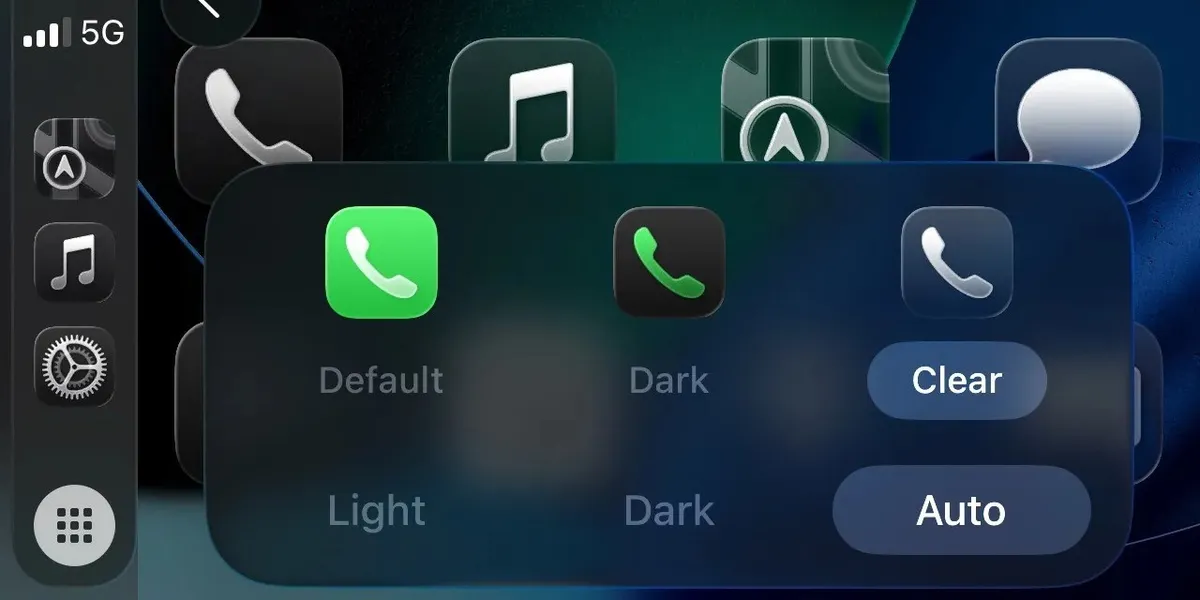
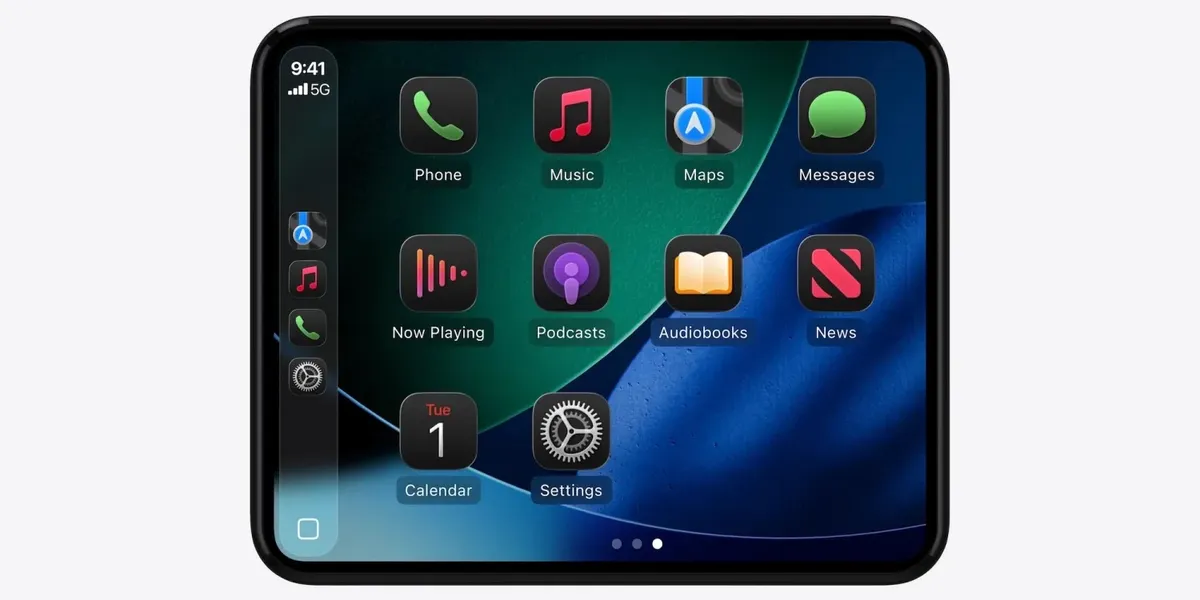
مشابه آنچه در صفحه اصلی آیفون امکانپذیر است، iOS 17 به کاربران CarPlay اجازه میدهد تا ظاهر آیکون برنامهها را نیز سفارشی کنند. در منوی تنظیمات CarPlay، سه گزینه برای ظاهر آیکونها وجود دارد: Default (پیشفرض)، Dark (تیره) و Clear (شفاف). این گزینهها را میتوان بر اساس حالت نور نمایشگر (روشن یا تاریک) تنظیم کرد.
گزینه Clear، ظاهری شبیه به «Liquid Glass» با شفافیت بیشتر را به آیکونها میبخشد که میتواند جلوهای مدرن و مینیمال به رابط کاربری CarPlay بدهد. این قابلیت سفارشیسازی، به کاربران امکان میدهد تا علاوه بر رنگبندی و چیدمان، به جزئیات بصری آیکونها نیز دسترسی داشته باشند و تجربه کاربری منحصربهفردی را برای خود رقم بزنند.
تحلیل تأثیر
افزودن این قابلیتهای سفارشیسازی به CarPlay در iOS 17، نشاندهنده رویکرد بلندمدت اپل در ادغام عمیقتر فناوری با صنعت خودرو است. این ویژگیها نه تنها تجربه کاربری را در خودرو بهبود میبخشند، بلکه با ارائه ابزارهای بیشتر برای شخصیسازی، وفاداری کاربران به اکوسیستم اپل را نیز افزایش میدهند. در عصری که خودروها به یکی از مهمترین گجتهای هوشمند زندگی ما تبدیل شدهاند، قابلیتهایی که امکان تطبیقپذیری و شخصیسازی را فراهم میکنند، از اهمیت بالایی برخوردارند. این بهروزرسانیها میتوانند استانداردهای جدیدی را برای رابطهای کاربری خودرویی تعریف کرده و سایر خودروسازان و پلتفرمها را به ارائه راهکارهای مشابه ترغیب کنند.