
کند شدن مکبوک یا آیمک، تجربهای آزاردهنده برای بسیاری از کاربران اپل است. این کاهش سرعت که با تاخیر در باز شدن برنامهها، ظاهر شدن مداوم چرخنده بارگذاری و کندی در اجرای وظایف روزمره خود را نشان میدهد، اغلب کاربران را به سمت خرید سختافزار جدید یا ارتقاهای پرهزینه سوق میدهد. با این حال، پیش از اتخاذ چنین تصمیماتی، راهکارهای نگهداری ساده و مؤثری وجود دارند که میتوانند به طور چشمگیری عملکرد دستگاه شما را بهبود بخشند.
دلایل اصلی کند شدن مکها، نه خرابی سختافزار، بلکه انباشتگی نرمافزاری است. به مرور زمان، فایلهای موقت، برنامههای در حال اجرا در پسزمینه که شاید فراموش شده باشند، و فرآیندهای متعدد هنگام راهاندازی سیستم، منابع دستگاه را به شدت مصرف کرده و منجر به کندی قابل توجهی میشوند. سارا احمدی، متخصص هوش مصنوعی و تحلیلگر داده، با تمرکز بر کاربردهای عملی و اخلاقی فناوری، راهکارهای نگهداری ماهانهای را معرفی میکند که با صرف زمانی اندک، به احیای سرعت مک کمک شایانی مینمایند.
راهکارهای نگهداری ماهانه برای احیای سرعت مک
۱. آزادسازی فضای ذخیرهسازی
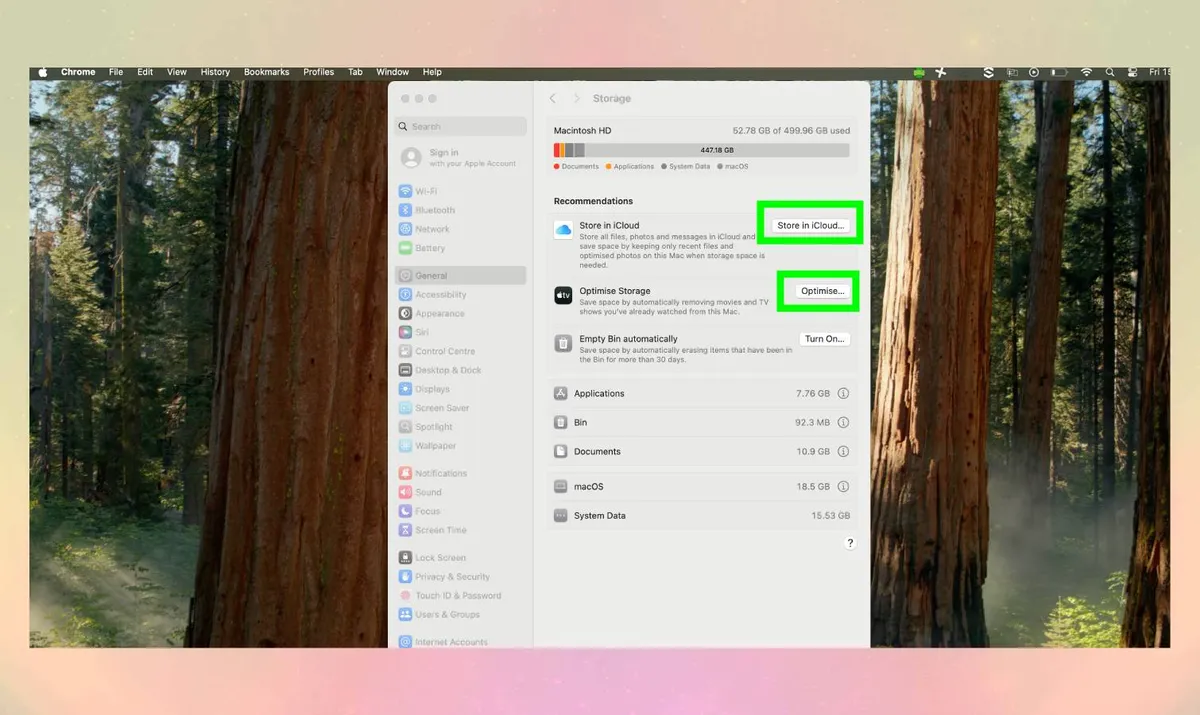
یکی از اصلیترین دلایل کندی سیستمعامل مک، پر شدن حافظه داخلی دستگاه است. زمانی که فضای ذخیرهسازی به بیش از ۸۵ تا ۹۰ درصد ظرفیت خود میرسد، macOS در مدیریت فایلها با مشکل مواجه شده و سرعت کلی سیستم به طور محسوسی کاهش مییابد. خوشبختانه، macOS ابزارهای داخلی قدرتمندی برای بهینهسازی فضای ذخیرهسازی ارائه میدهد که به طور خودکار موارد مصرفکننده فضا را شناسایی کرده و راهحلهایی برای آزاد کردن آن پیشنهاد میکنند. این قابلیتها بدون نیاز به جستجوی دستی فایلها، بار اصلی کار را بر دوش میکشند.
برای دسترسی به این ابزارها، کافیست بر روی لوگوی اپل در گوشه بالا سمت چپ صفحه کلیک کرده و گزینه “System Settings” (تنظیمات سیستم) را انتخاب کنید. سپس به بخش “General” (عمومی) و پس از آن “Storage” (ذخیرهسازی) مراجعه نمایید. در این بخش، قسمت “Recommendations” (پیشنهادات) گزینههای بهینهسازی مختلفی را نمایش میدهد، از جمله “Store in iCloud” (ذخیره در iCloud) که فایلهای قدیمیتر را به فضای ابری منتقل میکند، و “Optimize Storage” (بهینهسازی فضای ذخیرهسازی) که به طور خودکار فیلمهای تماشا شده و پیوستهای ایمیل را حذف میکند.
با نگه داشتن ماوس بر روی نوار رنگی نمایشدهنده فضای ذخیرهسازی در بالای صفحه، میتوانید به تفصیل مشاهده کنید که چه نوع فایلهایی (اپلیکیشنها، اسناد، دادههای سیستمی، عکسها و غیره) بیشترین فضا را اشغال کردهاند. هر رنگ نشاندهنده نوع متفاوتی از فایل است و این امکان را فراهم میکند تا به سرعت، بزرگترین مصرفکنندگان فضا را شناسایی کنید. با کلیک بر روی هر یک از پیشنهادات، میتوانید آنها را فعال کنید. این تنظیمات به طور مداوم در پسزمینه اجرا شده و فضای ذخیرهسازی را به صورت خودکار مدیریت میکنند.
۲. بررسی Activity Monitor برای شناسایی برنامههای پرمصرف
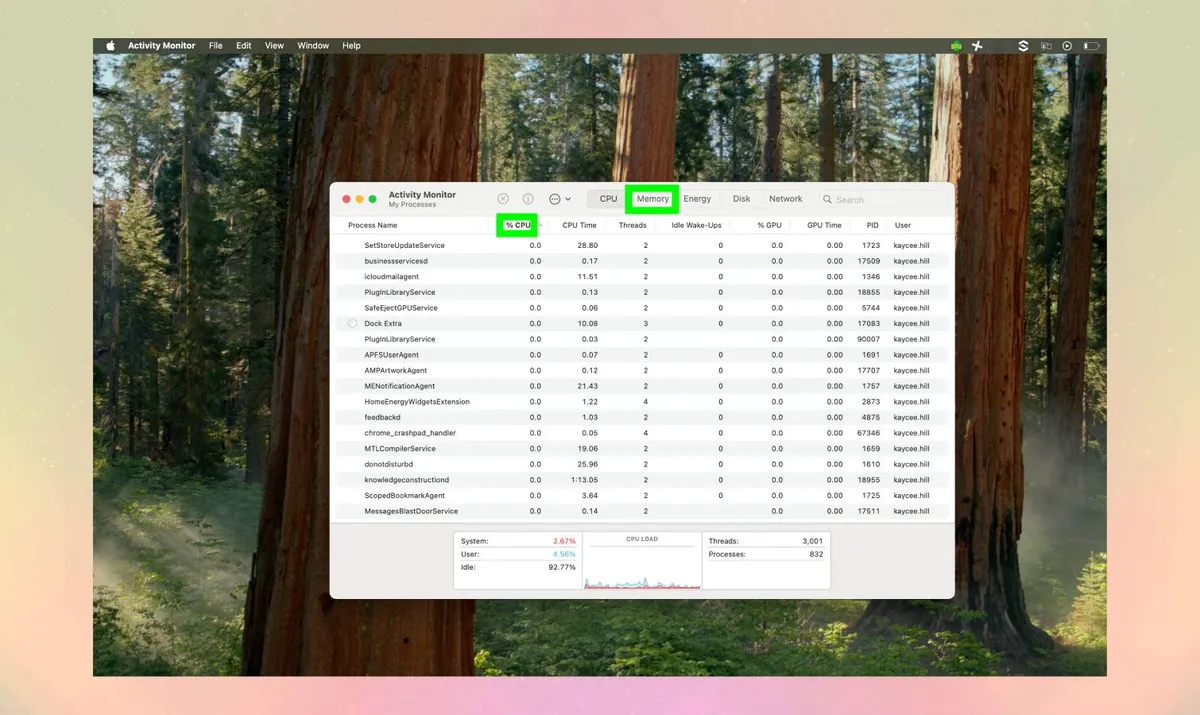
برنامه Activity Monitor ابزاری حیاتی است که به شما امکان میدهد تا مصرف منابع سیستمی مانند پردازنده (CPU)، حافظه (RAM) و انرژی توسط برنامههای مختلف را به صورت زنده مشاهده کنید. حتی یک برنامه که به درستی کار نمیکند یا منابع زیادی مصرف میکند، میتواند کل سیستم مک شما را کند کند. این ابزار به شما کمک میکند تا این عوامل مزاحم را شناسایی و مدیریت کنید.
برای دسترسی به Activity Monitor، ابتدا Finder را باز کرده، به پوشه Applications (برنامهها) رفته و سپس Utilities (ابزارها) را انتخاب کنید. در این پوشه، Activity Monitor را پیدا و اجرا نمایید. پس از باز شدن برنامه، بر روی تب “CPU” (پردازنده) کلیک کرده و سپس ستون “% CPU” را مرتبسازی کنید. برنامههایی که به طور مداوم بیش از ۸۰ تا ۱۰۰ درصد از توان پردازشی را به خود اختصاص میدهند، نیازمند بررسی بیشتری هستند.
برای بررسی مصرف حافظه، به تب “Memory” (حافظه) مراجعه کنید. نمودار “Memory Pressure” (فشار حافظه) در پایین صفحه باید سبز باقی بماند. اگر این نمودار زرد یا قرمز شود، نشاندهنده کمبود حافظه RAM و کندی سیستم است. برنامههایی که منابع بیش از حدی مصرف میکنند و مورد استفاده فعال شما نیستند را ببندید. برای این کار، برنامه مورد نظر را در لیست انتخاب کرده و بر روی دکمه X در نوار ابزار کلیک کنید تا مجبور به خروج (Force Quit) شوید.
علاوه بر این، با مراجعه به تب “Energy” (انرژی) میتوانید برنامههایی را که بیشترین مصرف باتری را دارند، شناسایی کنید. کاهش استفاده از این برنامههای پرمصرف انرژی، نه تنها عمر باتری را افزایش میدهد، بلکه به کاهش گرمای تولید شده توسط دستگاه نیز کمک میکند.
۳. بهروزرسانی macOS و برنامهها
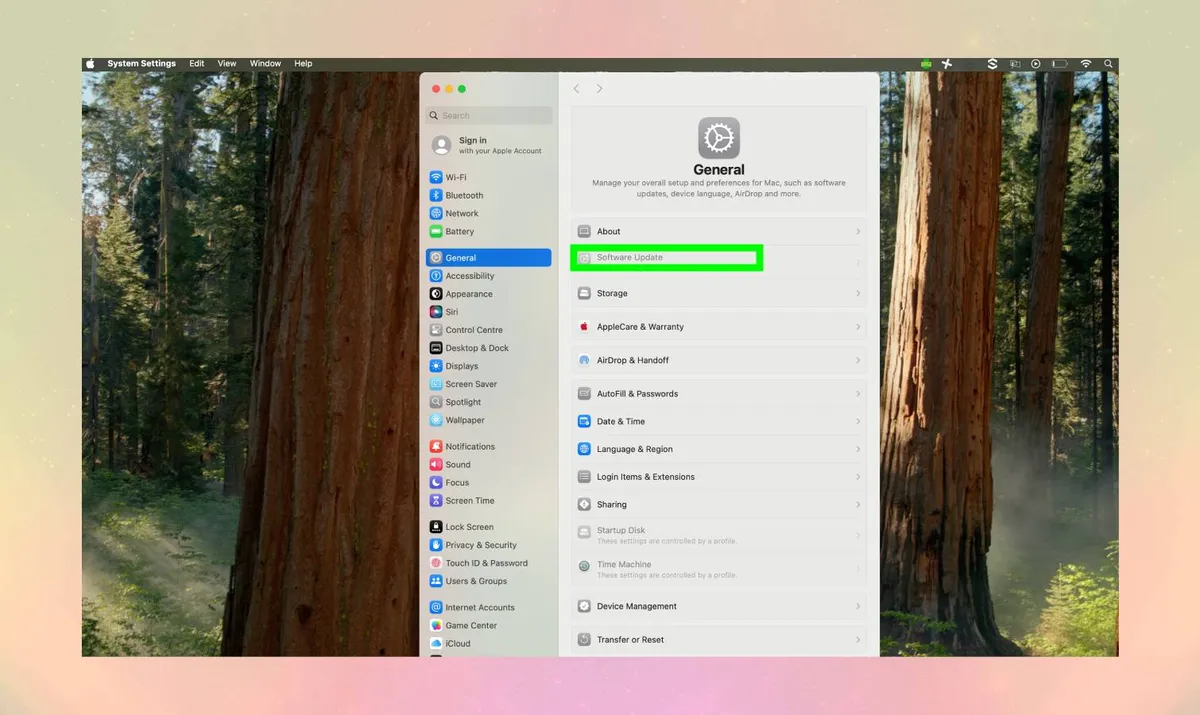
نرمافزارهای قدیمی اغلب کندتر از نسخههای جدیدتر که شامل بهینهسازیهای عملکردی و رفع اشکالات هستند، عمل میکنند. بهروزرسانیهای نرمافزاری، به ویژه بهروزرسانیهای سیستمعامل، اغلب شامل بهبودهای سرعتی هستند که به طور خاص برای اجرای روانتر مکهای قدیمیتر طراحی شدهاند.
برای بررسی بهروزرسانیهای macOS، به “System Settings” > “General” > “Software Update” (تنظیمات سیستم > عمومی > بهروزرسانی نرمافزار) مراجعه کنید. اگر بهروزرسانی در دسترس بود، آن را نصب کنید. توجه داشته باشید که بهروزرسانیهای عمده ممکن است زمانبر باشند، بنابراین بهتر است پیش از اقدام، این موضوع را در نظر بگیرید.
برنامههای نصب شده را نیز از طریق App Store بهروزرسانی کنید. برنامه App Store را باز کرده و در نوار کناری بر روی “Updates” (بهروزرسانیها) کلیک کنید. تمام بهروزرسانیهای موجود را نصب نمایید. حتی برنامههایی که به ندرت از آنها استفاده میکنید، اگر قدیمی باشند و فرآیندهای پسزمینه را اجرا کنند، میتوانند باعث کندی مک شما شوند.
برای جلوگیری از نیاز به بررسی دستی، میتوانید بهروزرسانیهای خودکار را فعال کنید. در “System Settings” به بخش “General” > “Software Update” رفته و بر روی آیکون اطلاعات (Info) کنار “Automatic Updates” کلیک کنید. سپس تمامی گزینههای مربوط به بهروزرسانی خودکار را فعال نمایید. این کار اطمینان حاصل میکند که مک شما همیشه از آخرین و بهینهترین نسخههای نرمافزار برخوردار است.
پیگیری اخبار و تحلیلهای بهروز تکنولوژی از طریق دنبال کردن Tom's Guide در Google News و افزودن ما به عنوان منبع ترجیحی، همچنین اشتراک در کانال YouTube و دنبال کردن در TikTok.