
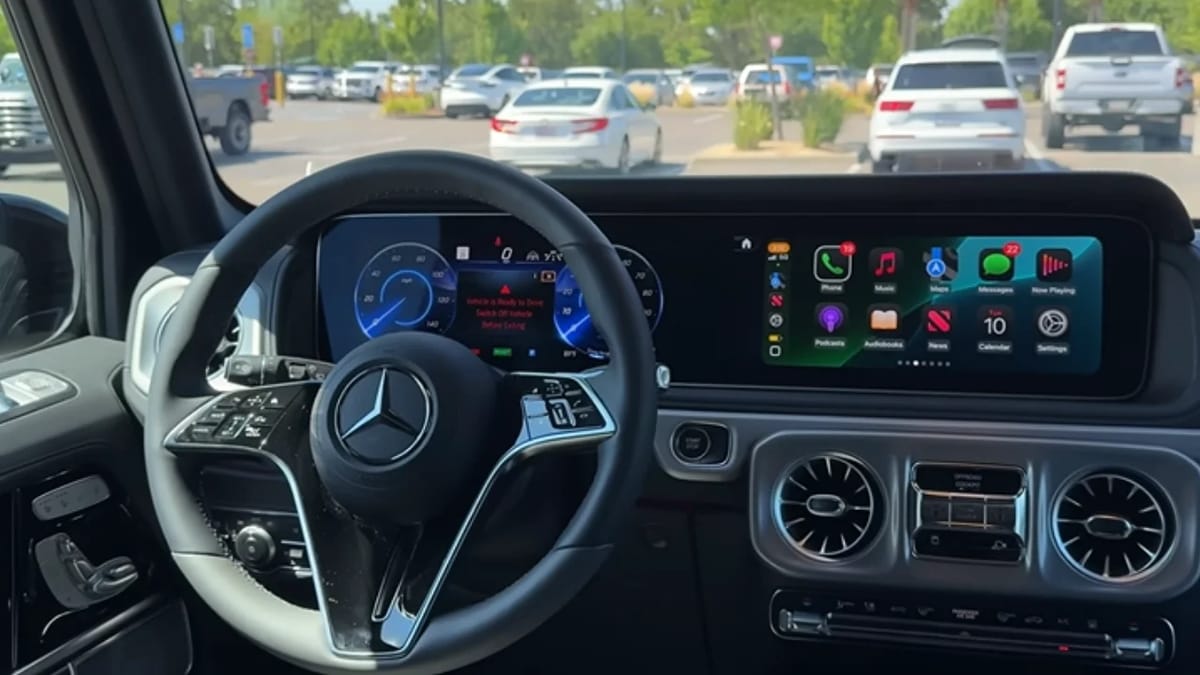
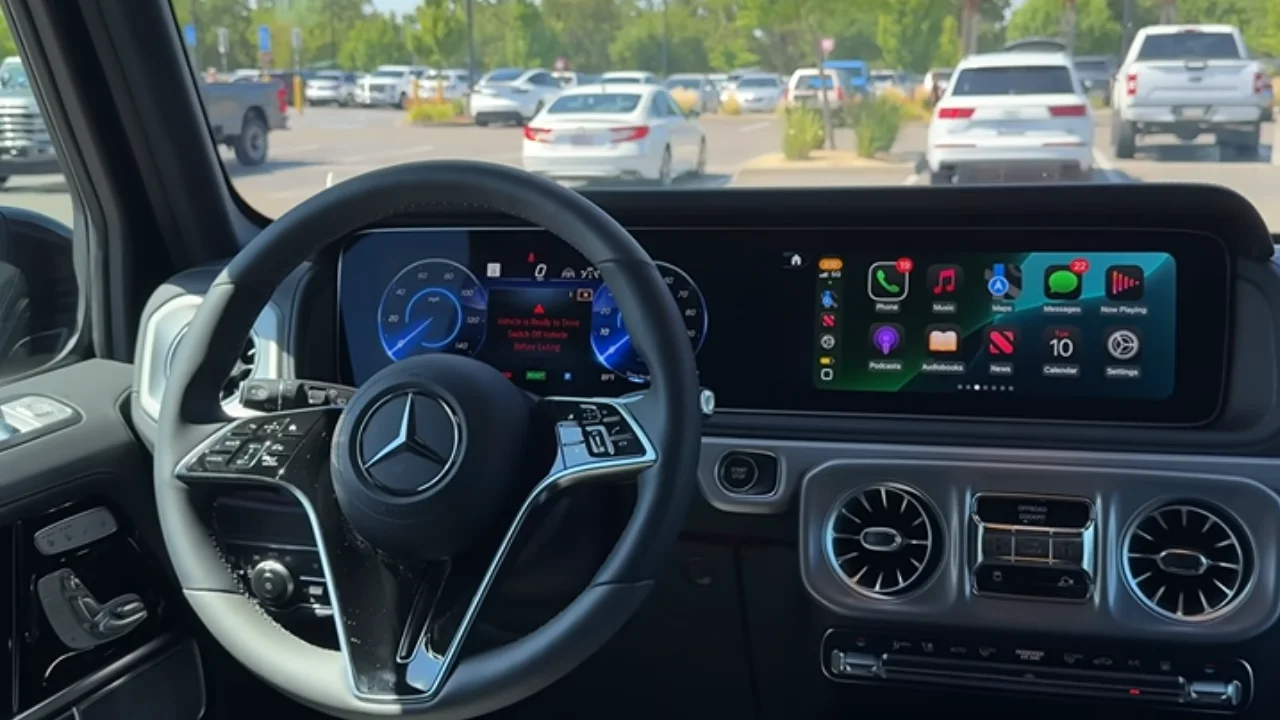
اپل کارپلی (Apple CarPlay) برای بسیاری از رانندگان به بخشی جداییناپذیر از زندگی روزمره تبدیل شده است. این سیستم، رابط کاربری آشنای آیفون را به صفحه نمایش خودرو شما میآورد و امکان دسترسی آسان به نقشهها، موسیقی، پیامها و سایر برنامههای مورد نیاز را فراهم میکند. با این حال، بسیاری از قابلیتهای پنهان و کاربردی کارپلی وجود دارد که اغلب نادیده گرفته میشوند و میتوانند تجربه رانندگی شما را به سطحی کاملاً جدید ارتقا دهند. این ترفندهای کمتر شناخته شده، پتانسیل نهفته در این سیستم را آزاد کرده و آن را از یک ابزار کاربردی صرف به یک دستیار هوشمند و شخصیسازیشده در جاده تبدیل میکنند.
فراتر از رابط کاربری استاندارد، اپل کارپلی مجموعهای از تنظیمات و قابلیتهای سفارشیسازی را ارائه میدهد که به شما امکان میدهد آن را مطابق با سبک رانندگی و ترجیحات شخصی خود تنظیم کنید. از سازماندهی صفحه اصلی گرفته تا مدیریت اعلانها و شخصیسازی صدا، این ترفندها نه تنها راحتی را افزایش میدهند، بلکه به افزایش تمرکز و ایمنی در حین رانندگی نیز کمک میکنند. در این مقاله، به بررسی عمیق این قابلیتهای پنهان میپردازیم تا شما بتوانید بیشترین بهره را از سیستم اپل کارپلی خودروی خود ببرید.
قابلیتهای پنهان و کاربردی اپل کارپلی
شخصیسازی صفحه اصلی اپل کارپلی
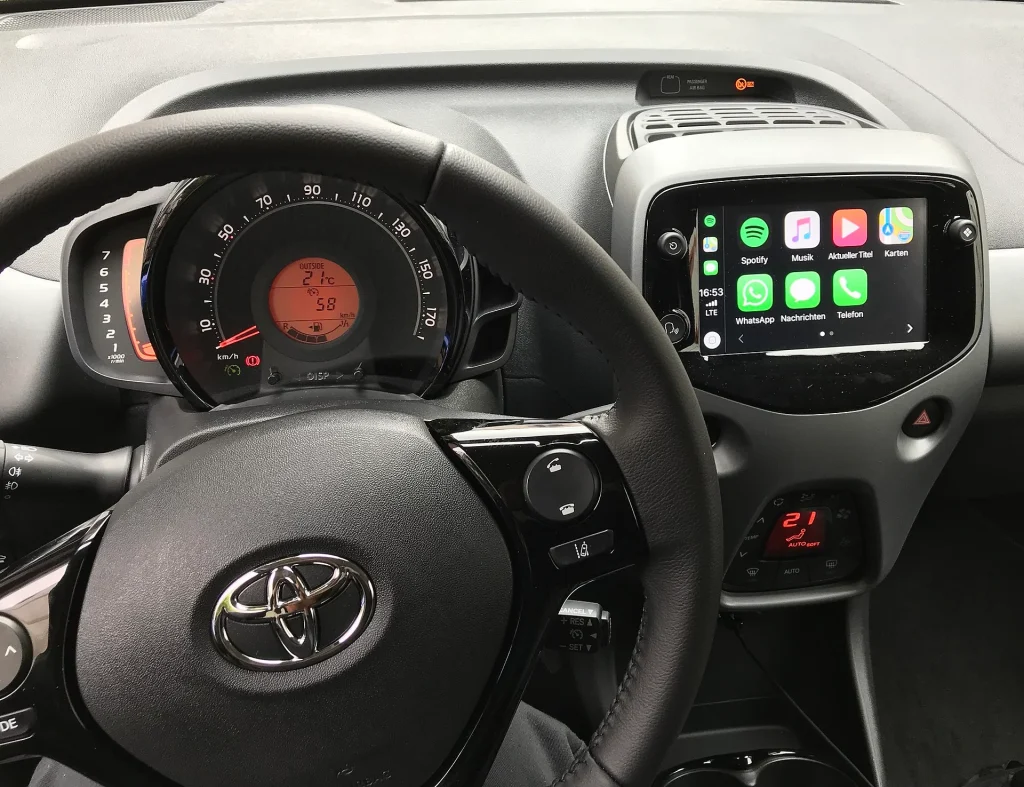
یکی از مواردی که میتواند باعث کلافگی رانندگان شود، صفحه اصلی شلوغ و نامرتب اپل کارپلی است. خوشبختانه، اپل امکان سفارشیسازی چیدمان آیکونها را فراهم کرده است. برای این کار، کافی است به بخش تنظیمات (Settings) در آیفون خود بروید، سپس وارد قسمت CarPlay شده و گزینه Apps را انتخاب کنید. در این بخش، شما قادر خواهید بود آیکون برنامهها را به سادگی بکشید و رها کنید تا صفحه اصلی خود را مطابق با نیاز و اولویتتان مرتب کنید. این قابلیت به شما اجازه میدهد تا برنامههای پرکاربردتر را در دسترس آسانتری قرار دهید و از پیمایشهای غیرضروری جلوگیری کنید.
 سازماندهی مجدد آیکونها در صفحه اصلی کارپلی به شما کمک میکند تا دسترسی سریعتری به برنامههای مورد نیاز خود داشته باشید. این تنظیمات مستقیماً از طریق آیفون شما انجام میشود و بلافاصله پس از اتصال خودرو، تغییرات اعمال شده را مشاهده خواهید کرد. این امکان، تجربه کاربری را بسیار بهبود میبخشد، زیرا شما میتوانید رابط کاربری را به گونهای تنظیم کنید که بیشترین کارایی را در حین رانندگی داشته باشد.
مدیریت اعلانها در اپل کارپلی
دریافت پیام یا اعلان در حین رانندگی میتواند بسیار آزاردهنده باشد، بهویژه زمانی که میل به پاسخگویی سریع در شما ایجاد میشود. اپل کارپلی با قابلیت «Announce Notifications» (اعلام اعلانها) این مشکل را تا حد زیادی برطرف کرده است. با فعالسازی این ویژگی، سیری (Siri) به طور خودکار پیامهای ورودی از برنامههایی مانند Messages یا WhatsApp را برای شما میخواند. برای فعالسازی این قابلیت، به مسیر Settings > Notifications > Announce Notifications > CarPlay در آیفون خود بروید. این ویژگی به شما اجازه میدهد تا بدون نیاز به برداشتن نگاهتان از جاده، از محتوای پیامها مطلع شوید و در صورت نیاز، پاسخ صوتی خود را از طریق سیری ارسال کنید.
این قابلیت به ویژه در شرایطی که نیاز به تمرکز بالا در رانندگی دارید، بسیار کاربردی است. سیری میتواند پیامها را با وضوح بخواند و شما میتوانید با دستور صوتی پاسخ دهید، که این امر تجربه رانندگی را ایمنتر و لذتبخشتر میکند. این امکان، ارتباط شما را با دنیای بیرون قطع نمیکند، بلکه آن را به شیوهای ایمنتر و کارآمدتر مدیریت میکند.
جلوگیری از پخش خودکار موسیقی
یکی دیگر از موارد آزاردهنده برای کاربران، پخش ناگهانی و خودکار موسیقی به محض اتصال تلفن به سیستم خودرو است. برای جلوگیری از این اتفاق ناخواسته، میتوانید از اپلیکیشن Shortcuts (میانبرها) در آیفون خود استفاده کنید. در این اپلیکیشن، به تب Automation (اتوماسیون) بروید و یک اتوماسیون جدید ایجاد کنید. سپس، گزینه CarPlay را انتخاب کرده و تنظیم کنید که «Is Connected» (هنگامی که متصل است) و «Run Immediately» (بلافاصله اجرا شود). پس از آن، باید یک میانبر جدید ایجاد کنید که در آن، عمل «Pause» (توقف) را انتخاب کنید. با ذخیره این تنظیمات، موسیقی دیگر به صورت خودکار پخش نخواهد شد و شما کنترل کامل زمان شروع پخش موسیقی را در دست خواهید داشت.
 این ترفند به شما کمک میکند تا از پخش ناخواسته موسیقی یا پادکست در زمان اتصال تلفن جلوگیری کنید. با این تنظیمات، شما میتوانید با آرامش بیشتری وارد خودرو شوید و تنها زمانی موسیقی را پخش کنید که خودتان تمایل دارید.
افزودن ویجتهای آیفون به صفحه نمایش خودرو
اگر تمایل دارید که اطلاعات مفیدی مانند وضعیت آب و هوا یا رویدادهای تقویم خود را مستقیماً روی صفحه نمایش کارپلی مشاهده کنید، میتوانید ویجتهای آیفون را به این صفحه اضافه کنید. با مراجعه به تنظیمات CarPlay در آیفون خود و انتخاب گزینه Widgets، میتوانید ویجتهای مورد نظر خود را اضافه یا ترتیب آنها را تغییر دهید. این امکان، دسترسی سریع شما به اطلاعات مهم را فراهم میکند بدون اینکه نیاز باشد به برنامههای مجزا مراجعه کنید.
فعالسازی کنترل صوتی پیشرفته (Hands-Free Voice Control)
برای کاربرانی که احساس میکنند قابلیتهای سیری در کارپلی برای کارهای پیچیدهتر مانند ناوبری یا کنترل بخشهای مختلف رابط کاربری کافی نیست، اپل قابلیت «Voice Control» (کنترل صوتی) پیشرفتهتری را در بخش Accessibility (دسترسیپذیری) تنظیمات آیفون ارائه میدهد. با فعالسازی این گزینه، شما میتوانید با دستورات صوتی پیچیدهتر، رابط کاربری کارپلی را مدیریت کنید. هرچند ممکن است گاهی اوقات سیستم به اشتباه صحبتهای شما را تشخیص دهد، اما با گفتن «Stop listening» (گوش دادن را متوقف کن) میتوانید آن را غیرفعال و با «Start listening» (گوش دادن را شروع کن) دوباره فعال کنید.
 این قابلیت، امکان کنترل کاملتر سیستم را تنها با صدا فراهم میکند و برای افزایش ایمنی و راحتی راننده طراحی شده است.
اشتراکگذاری نقش DJ در خودرو
اگر در حال رانندگی با دوستان یا خانواده هستید و میخواهید همه در انتخاب موسیقی سهیم باشند، اپل کارپلی این امکان را از طریق ویژگی SharePlay (در Apple Music) یا قابلیت مشابه در Spotify فراهم میکند. در Apple Music، کافی است روی صفحه «Now Playing» (در حال پخش) ضربه بزنید و آیکون SharePlay را لمس کنید. سپس دیگران میتوانند با اسکن کد QR، درخواست مشارکت در پخش موسیقی را بدهند. در Spotify نیز، با ضربه زدن روی آیکون دستگاه و انتخاب «Start a Jam»، میتوانید با اشتراکگذاری کد QR، همکاران را برای اضافه کردن آهنگ به لیست پخش دعوت کنید.
 این ویژگی، تجربه شنیداری جمعی را در خودرو ممکن میسازد و سفر را برای همه سرنشینان لذتبخشتر میکند.
تنظیم پیام خوشامدگویی سفارشی
شاید برایتان جالب باشد که بدانید میتوانید برای کارپلی یک پیام خوشامدگویی سفارشی تنظیم کنید، درست مانند زمانی که کسی به شما خوشامد میگوید. این میتواند یک پیام مثبت برای شروع روز باشد یا حتی پخش یک آهنگ خاص هنگام اتصال. برای این کار، مانند مورد جلوگیری از پخش خودکار موسیقی، از اپلیکیشن Shortcuts استفاده کنید. در بخش Automations، اتوماسیون جدیدی برای CarPlay با شرط «Is Connected» و «Run Immediately» بسازید. سپس، میانبر جدیدی ایجاد کرده و در آن، اکشن «Play Sound» (پخش صدا) را انتخاب کنید و فایل صوتی مورد نظر خود را در پوشه Files بیابید و اضافه کنید.
انتخاب بین اتصال سیمی و بیسیم
استفاده از کابل برای اتصال کارپلی مزایای خود را دارد، اما گاهی اوقات کابلهای معیوب یا قطع و وصل شدن آنها میتواند بسیار کلافهکننده باشد. برای رهایی از این مشکل، استفاده از آداپتورهای کارپلی بیسیم مانند AAWireless TWO+ یا Ottocast Mini Pico که توسط منابع معتبر فناوری توصیه شدهاند، گزینه بسیار خوبی است. این آداپتورها اتصال بیسیم پایداری را فراهم میکنند و راحتی بیشتری را به ارمغان میآورند.
 اتصال بیسیم، تجربه کاربری را روانتر و بدون دردسر سیمهای اضافی میکند.
استفاده از Driving Focus برای حفظ تمرکز
برای جلوگیری از حواسپرتی ناشی از اعلانهای مداوم، اپل کارپلی قابلیتی به نام «Driving Focus» (تمرکز رانندگی) را ارائه میدهد. با فعالسازی این گزینه در تنظیمات کارپلی، میتوانید مشخص کنید که اعلانها از کدام مخاطبین نمایش داده شوند یا اصلاً نمایش داده نشوند. همچنین میتوانید یک پاسخ خودکار تنظیم کنید که به فرستنده پیام اطلاع دهد شما در حال رانندگی هستید و قادر به پاسخگویی فوری نیستید. این ویژگی به حفظ تمرکز شما بر جاده کمک شایانی میکند.
دسترسی سریع به لیستهای پخش مورد علاقه
اگر از علاقهمندان به ساخت لیستهای پخش موسیقی هستید، احتمالاً تعداد زیادی لیست پخش در اختیار دارید. برای دسترسی سریعتر به لیستهای پخش خاص در اپل کارپلی، کافی است برنامه Music را روی آیفون خود باز کرده، انگشت خود را روی لیست پخش مورد نظر نگه دارید و گزینه «Pin» (سنجاق کردن) را در منوی ظاهر شده انتخاب کنید. پس از سنجاق شدن، آن لیست پخش در کتابخانه شما قابل دسترستر خواهد بود و میتوانید تنظیم کنید که هنگام کلیک، آهنگها به صورت تصادفی پخش شوند یا با ترتیب مشخص.
 این قابلیت به شما اجازه میدهد تا موسیقیهای دلخواه خود را همیشه در دسترس داشته باشید.
تحلیل تأثیر
اپل کارپلی فراتر از یک رابط کاربری ساده برای نمایش برنامههای آیفون روی صفحه خودرو است. این سیستم با ارائه قابلیتهای عمیق سفارشیسازی و ترفندهای پنهان، به ابزاری قدرتمند برای بهبود تجربه کلی رانندگی تبدیل شده است. از مدیریت هوشمندانه اعلانها و کنترل صوتی پیشرفته گرفته تا امکان اشتراکگذاری موسیقی و شخصیسازی صفحه اصلی، این ویژگیها همگی در راستای افزایش راحتی، ایمنی و لذت رانندگی طراحی شدهاند. با استفاده از این ترفندها، کاربران میتوانند بیشترین بهره را از فناوری موجود در خودروی خود ببرند و ارتباطی یکپارچهتر و کارآمدتر با دنیای دیجیتال خود در حین رانندگی برقرار کنند. این پیشرفتها نشاندهنده تمرکز اپل بر ارائه تجربهای جامع و کاربرپسند است که در آن، فناوری به طور مؤثری در خدمت نیازهای روزمره انسان قرار میگیرد.